CUSTOMER
客户中心
助力生命健康领域从基础研究到产业化的加速转化

CUSTOMER
客户中心
助力生命健康领域从基础研究到产业化的加速转化
对于科研人员来说,查文献、整理文献、写论文几乎贯穿整个科研过程。
刚开始接触科研时,很多人都会遇到类似的问题:
下载了一堆 PDF 文件,文件名混乱,想找某篇关键文献时半天找不到;
看过的文章没有记录,过几个月再回头看,已经忘记文章讲了什么;
写论文需要引用参考文献时,一个个手动输入,不仅耗费时间,还容易出现格式错误。
尤其是在论文投稿阶段,不同期刊对参考文献格式要求不同,如果完全依靠人工调整,往往需要花费大量时间。
这时候,一款优秀的文献管理工具就非常重要。
Zotero 作为目前科研人员常用的免费文献管理软件,可以帮助科研人员完成文献收集、分类整理、阅读批注以及论文引用管理,大幅提升科研效率。
今天就带大家从零开始了解 Zotero 的使用方法。
一、Zotero是什么?
Zotero 是一款免费的开源文献管理软件,可以理解为科研人员的“电子文献数据库”。它不仅可以保存论文 PDF 文件,还能够自动获取文章的标题、作者、期刊名称、发表年份、DOI、摘要信息以及关键词等重要信息。
同时,Zotero 可以与 Word 等写作软件连接,实现论文写作过程中的自动引用和参考文献生成。
以前的参考文献管理:
下载文献 → 修改文件名 → 建Excel表格记录 → 手动插入参考文献
使用Zotero后的参考文献管理:
浏览器收藏 → Zotero自动整理 → 写论文一键引用
二、Zotero下载安装
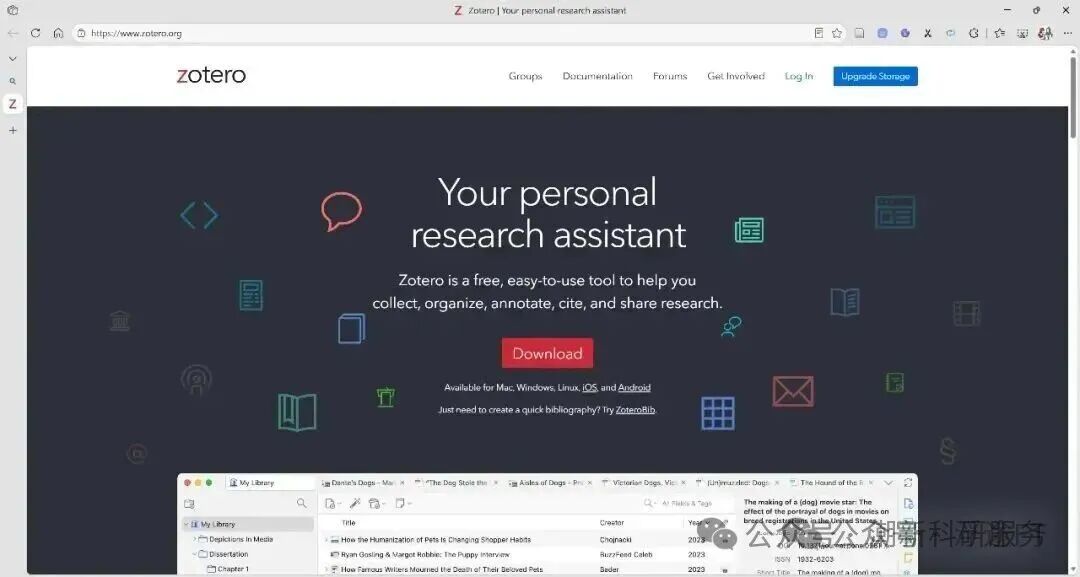
Zotero 官方提供 Windows、macOS 和 Linux 等多个版本。
安装主要包括两个部分:
下载安装 Zotero 主程序后,可以直接打开使用。
Zotero Connector 是非常重要的浏览器插件。
它可以帮助科研人员在浏览网页、数据库检索论文时,一键保存文献。
支持 Chrome、Edge、Firefox 等常用浏览器。
例如,在 PubMed、Web of Science 或期刊官网搜索论文时,浏览器右上角会出现 Zotero 图标。
点击后,论文标题、作者、期刊信息以及 PDF 文件都会自动保存到 Zotero 中。
三、Zotero界面认识
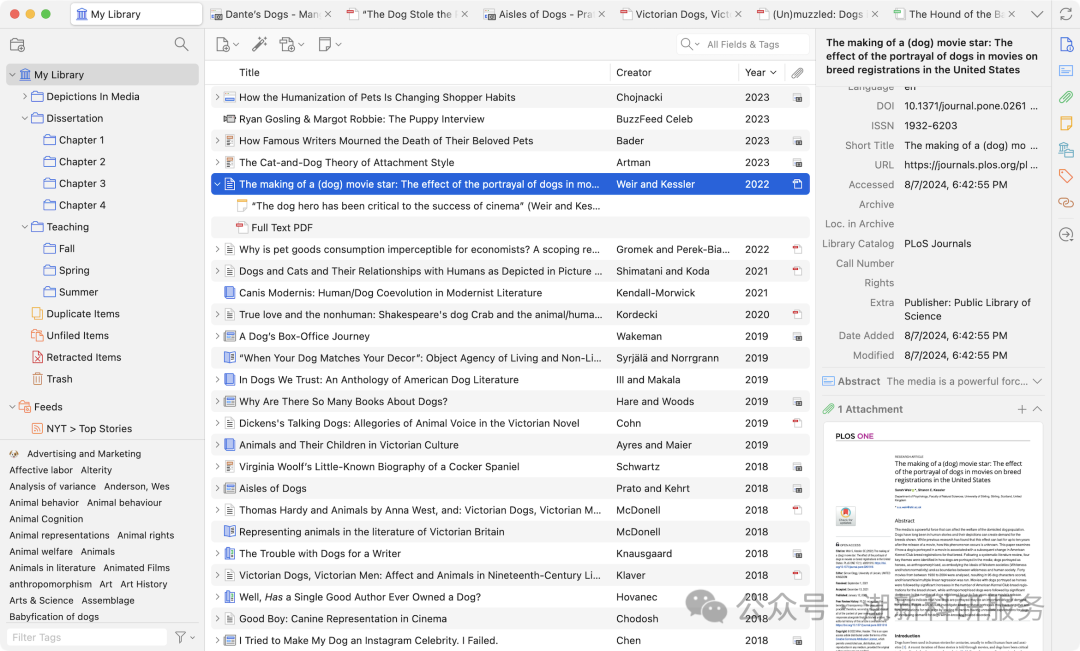
第一次打开 Zotero,主要分为三个区域。
这里类似电脑中的文件夹,可以根据研究方向建立不同分类。
例如:
肿瘤研究
类器官
动物模型
单细胞测序
课题相关文献
建议不要把所有论文都堆积在“我的文库”中。提前做好分类,可以提高后期查找效率。
这里显示所有保存的文章。
可以查看:
标题
作者
年份
期刊
标签
还可以按照年份、作者、添加时间等方式进行排序。
点击某篇论文后,可以查看:
文献信息
PDF附件
标签
笔记
相关链接
如果文章信息不完整,也可以手动修改。
四、如何添加第一篇文献?
Zotero 添加文献主要有三种方式。
方法1:浏览器一键保存(推荐)
例如搜索一篇论文:
打开论文页面后,点击浏览器中的 Zotero 图标。
Zotero 会自动识别:
标题
作者
期刊
DOI
同时下载对应 PDF 文件。
这是科研人员最常使用的方法。
方法2:导入PDF自动识别
如果电脑中已经保存大量 PDF 文件,可以直接拖入 Zotero。
Zotero 会尝试通过 DOI 自动识别论文信息。
例如:
原始文件:
Nature_2025_organoid.pdf
导入后可能自动转换为:
Smith et al.
Organoid models for cancer research
Nature, 2025
这样可以避免手动修改大量文件名称。
方法3:通过 DOI 添加
如果知道论文 DOI:
点击:
文件 → 从标识符添加条目
输入 DOI 后,Zotero 会自动获取完整论文信息。
五、如何整理大量文献?
当文献数量达到几百篇甚至上千篇时,合理整理非常重要。
推荐使用以下方式:
例如:
我的文库
├── 肿瘤
├── 免疫
├── 类器官
├── 动物模型
└── 实验方法
按照研究方向分类,可以快速定位相关文献。
标签相比文件夹更加灵活。
例如:
已阅读
重点关注
实验方法
可能引用
高影响因子
通过标签,可以快速筛选符合条件的文章。
阅读论文时,不建议只收藏 PDF。
可以在 Zotero 中记录:
研究目的
核心方法
关键结果
实验设计思路
例如:
“该文章建立了XXX动物模型,可参考其造模方法。”
几年后再次查看时,可以快速回忆文章内容。
六、如何使用Zotero阅读和批注论文?
Zotero 新版本支持 PDF 阅读功能。
打开论文后,可以:
高亮重点内容
添加文字批注
添加标签
建立笔记
例如:
黄色标记:
重要实验方法
蓝色标记:
关键研究结果
红色标记:
需要进一步研究的问题
这些批注都会保存在对应文献中,方便后续整理。
七、Zotero如何插入论文参考文献?
这是科研人员最关注的功能。
安装 Zotero 后,Word 中会自动出现 Zotero 工具栏。
主要功能包括:
Add/Edit Citation(插入引用)
Add/Edit Bibliography(生成参考文献)
Document Preferences(修改引用格式)
写论文时:
例如:
“近年来,类器官技术在疾病模型研究中快速发展。”
将光标放在句子后方。
点击 Add/Edit Citation。
搜索对应论文。
选择后,引用会自动插入。
论文完成后:
点击 Add/Edit Bibliography。
Zotero 会自动生成完整参考文献列表。
如果投稿期刊要求改变格式:
只需要修改引用样式即可。
例如:
Nature格式
Cell格式
Frontiers格式
无需重新手动调整。
八、科研人员常用Zotero插件推荐
增强笔记功能。
适合整理:
文献总结
研究思路
课题方案
论文阅读辅助插件。
支持:
PDF划词翻译
全文翻译
对于英文文献阅读非常方便。
适合使用 LaTeX 或 Overleaf 写论文的科研人员。
可以更方便地管理参考文献。
九、新手使用Zotero常见问题
Q1:PDF保存后没有作者信息?
解决:
右键点击文献,选择“从PDF获取元数据”。
Q2:换电脑后文献怎么办?
可以使用 Zotero 同步功能。
同步内容包括:
文献记录
标签
笔记
PDF附件可以根据个人需求选择同步方式。
Q3:文献太多会不会混乱?
所以建议从开始使用 Zotero 时就建立规范。不要下载几百篇论文全部放在一个文件夹。养成阅读前分类,阅读后记录的好习惯。
十、科研人员应该尽早 使用Zotero
科研效率提升,很多时候并不是依靠更长时间工作,而是依靠更合理的方法和工具。
Zotero 最大的价值,不只是保存论文,而是帮助科研人员建立属于自己的知识管理体系。
今天阅读的一篇论文,
半年后的实验设计,
一年后的论文写作,
都可以通过 Z otero 建立联系。
对于刚进入科研阶段的学生来说,越早养成规范的文献管理习惯,后期进行课题研究、论文写作和文献综述都会更加高效。
从今天开始,把你的文献管理从“文件夹时代”升级到 Zotero 时代。
你目前是如何管理科研文献的?
Excel记录?
文件夹分类?
还是已经开始使用 Zotero?
欢迎留言交流。